Pertinent pour


Créer un tout nouveau modèle 3D à partir de zéro peut être un peu intimidant si vous n'avez aucune expérience préalable. Cependant, vous pourriez avoir envie, à un moment donné, d'essayer la modélisation 3D.
Il existe différentes manières d'entrer dans la modélisation 3D. Vous aurez évidemment besoin d'un logiciel de modélisation 3D et d'apprendre les bases. Soyez assuré qu'il existe à la place des options moins compliquées et gratuites pour la modélisation 3D, plutôt que de sauter directement dans la conception CAO ou d'autres solutions payantes haut de gamme.
TinkerCad () : Le moyen le plus simple de créer rapidement vos propres modèles. TinkerCad est un éditeur en ligne (aucune installation requise) qui vous permet de créer des modèles 3D directement dans une fenêtre de navigateur. Il est gratuit, facile à utiliser et vous trouverez même des didacticiels vidéo de base. Ainsi, après quelques minutes de bricolage, vous serez prêt à créer votre premier objet 3D.
Autodesk Fusion () : Un autre outil populaire pour créer des modèles. Autodesk Fusion est disponible pour PC, Mac et iOS (iPad). Il est sans doute plus complexe que Tinkercad ; cependant, le site web officiel fournit un guide rapide ainsi que des didacticiels vidéo détaillés, ce qui en fait également un excellent choix pour les amateurs novices.
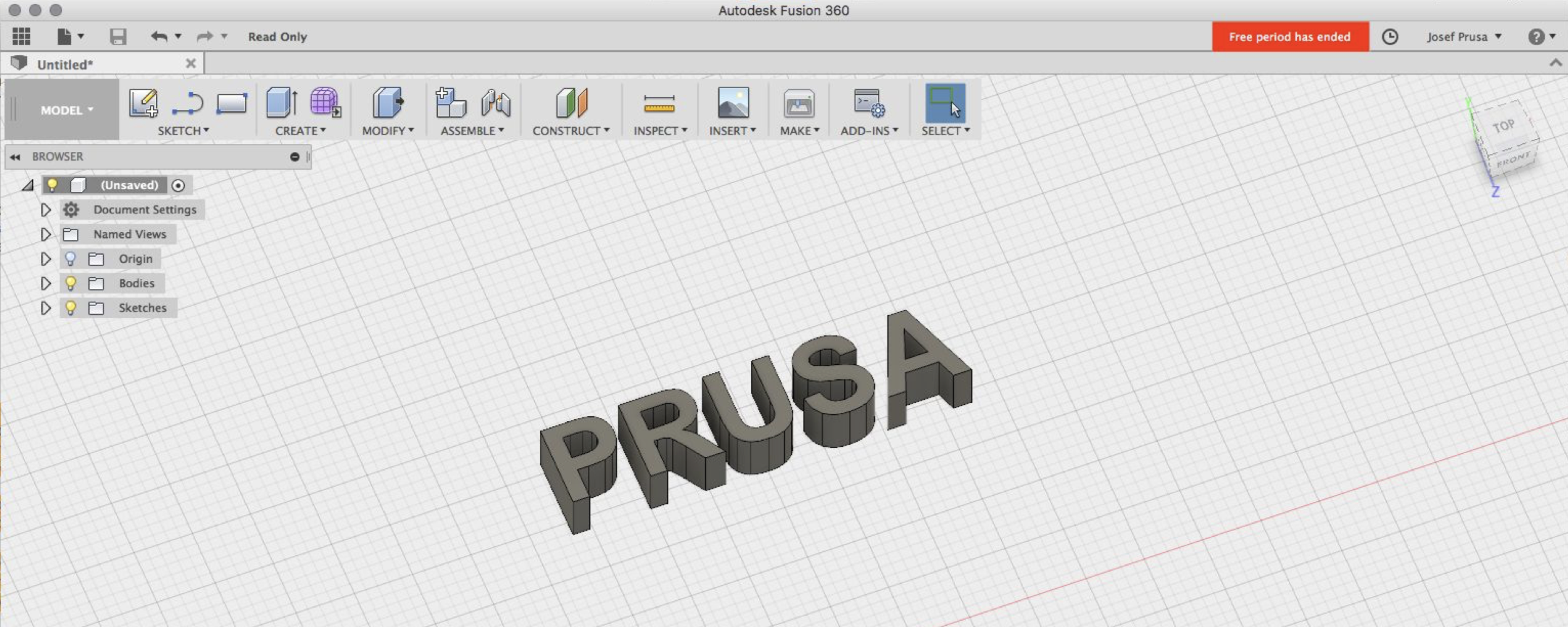
Il existe de nombreux programmes de modélisation 3D, gratuits et payants. Votre choix dépend principalement de vos goûts et préférences personnels. Si vous pensez que TinkerCad et Autodesk Fusion manquent de certaines fonctionnalités ou fonctions, vous devriez étudier les logiciels suivants :
1 commentaire
Merci :)
Nous transmettrons votre suggestion à notre équipe.
Outre cet article de blog, nous proposons un cours à l'achat dans notre e-shop, qui devrait être à jour.
https://www.prusa3d.com/product/3d-modeling-in-autodesk-fusion/