


Que s'est-il passé ?
Sur les Prusa CORE One/+ et Prusa CORE One L, la communication avec les cartes périphériques (par exemple la carte d'extension xBuddy) est réalisée à l'aide du protocole MODBUS. En MODBUS, il existe deux types d'appareils : le maître et l'esclave, également appelés respectivement client et serveur. Dans le firmware, le maître est la xBuddy, et chaque esclave est appelé puppy (chiot).
Après avoir attribué une adresse à chaque puppy, la xBuddy établit la communication avec la puppy en envoyant une demande. Si la puppy ne répond pas à la demande, l'imprimante affichera le message : "La puppy # ne répond pas", où à la place de #, le nom du périphérique ne répondant pas est affiché.
Nom de l'erreur : La puppy ne répond pas
Code d'erreur : #31514 (CORE One) #35514 (CORE One L) #36514 (CORE One INDX)
L'erreur indique, très probablement, un problème de configuration pouvant provenir du firmware. Dans d'autres cas, cela peut être dû à une connexion défectueuse de la carte d'extension xBuddy, et sur une imprimante équipée d'une mise à niveau INDX, cela peut également être dû à un câble principal de la tête d'impression endommagé.
Comment corriger cela ?
Imprimante équipée de l'INDX
Vérifiez que le câble principal est correctement branché à la tête d'impression et connecté à la carte xBuddy. Dans le même temps, évaluez tout dommage visible éventuel le long du câble ou sur l'un ou l'autre connecteur, par exemple un câble pincé.
Essayez de débrancher le câble et de le rebrancher en enfonçant le connecteur en place pour vérifier si le problème ne provient pas d'une connexion faible ou de broches déplacées.
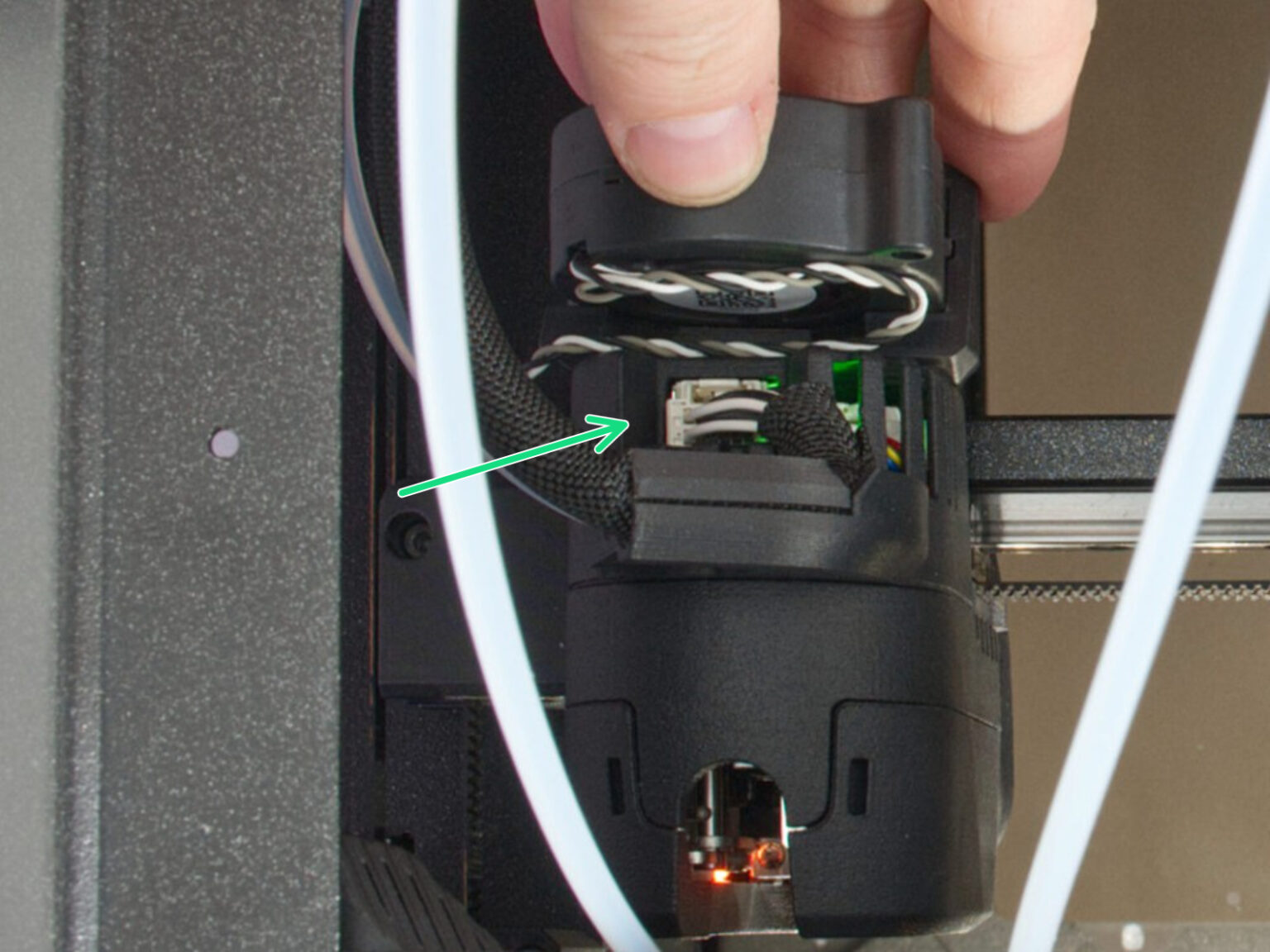 | 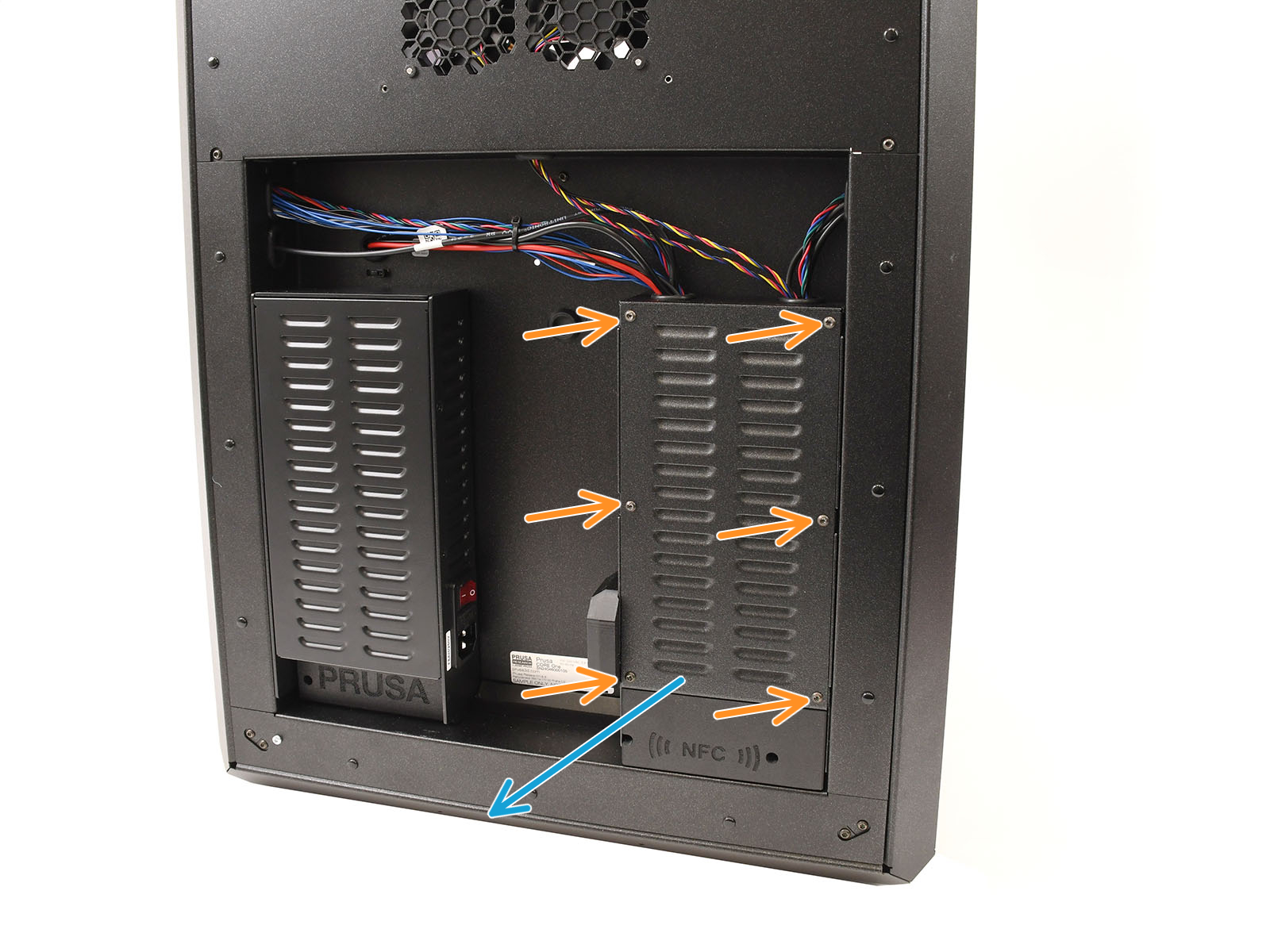 |
| Câble principal de la tête d'impression | Retrait du capot de la xBuddy |
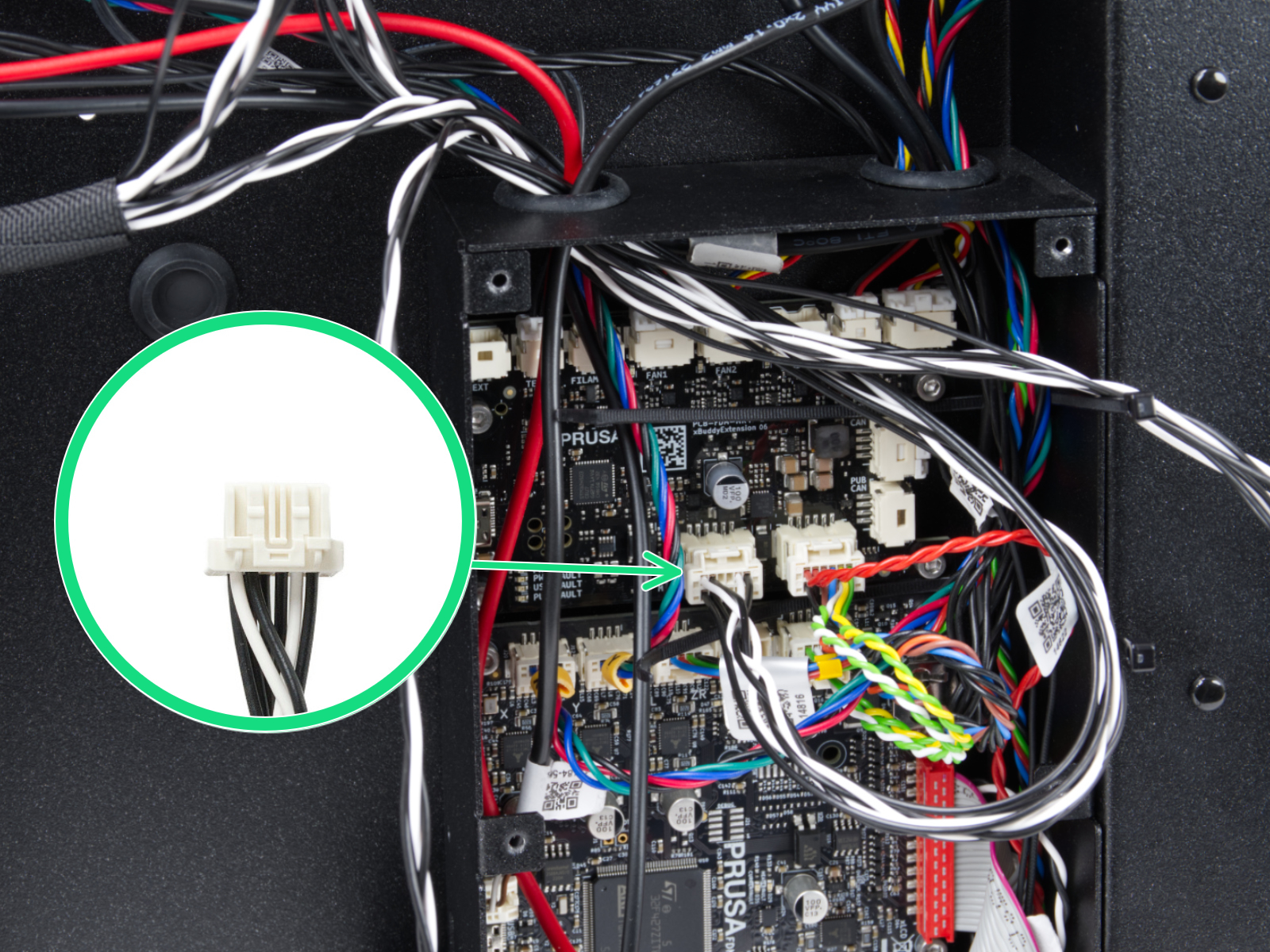 | 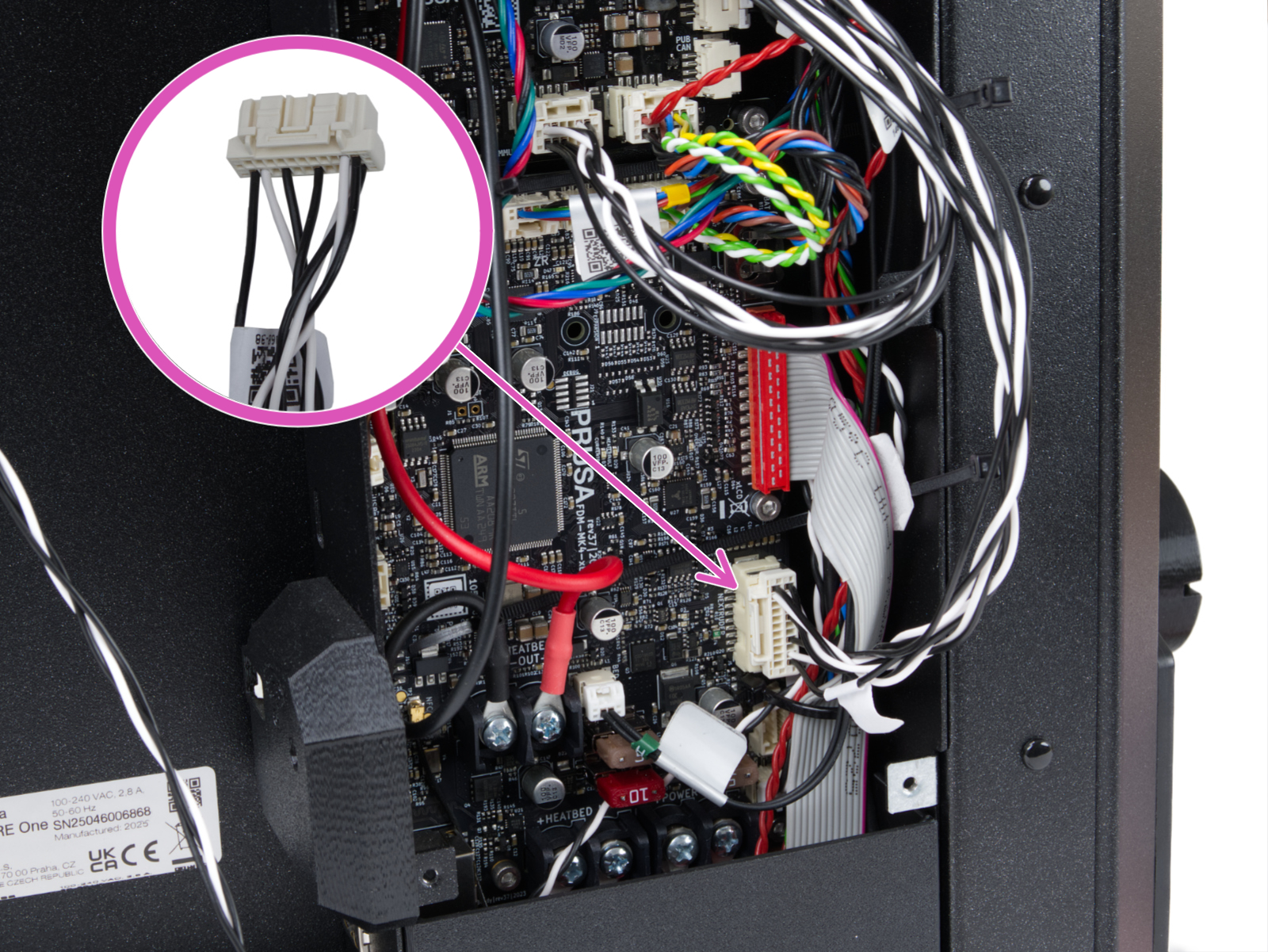 |
| CORE One INDX - câble de la tête Connecteur étroit, branché dans le connecteur marqué MMU sur la carte d'extension de la xBuddy. | CORE One INDX - câble de la tête Connecteur large, branché dans le connecteur marqué Nextruder sur la carte xBuddy. |
Si le problème persiste, veuillez noter, si possible, la version de la carte dans le menu LCD -> Info -> Version -> Infos de la carte, les deux derniers chiffres après la barre oblique. Cela pourrait être possible après avoir redémarré l'imprimante.
Si l'imprimante reste bloquée sur l'écran rouge, sans possibilité d'accéder au menu, il est possible de vérifier la révision de la carte mère, mais pas la version, généralement gravée au centre de la carte xBuddy.
Avec ces informations, n'hésitez pas à contacter notre Support client, nous vous aiderons à résoudre le problème, qui est très probablement lié au câble principal de la tête d'impression.
CORE One/+ - Vérification de la carte d'extension
Accédez aux cartes xBuddy et d'extension xBuddy en desserrant six boulons M3x4bT pour retirer le capot. Une fois visibles, vérifiez les cartes pour déceler des dommages visibles sur leur surface, et vérifiez la connexion la carte entre xBuddy et la carte d'extension xBuddy pour toute irrégularité.
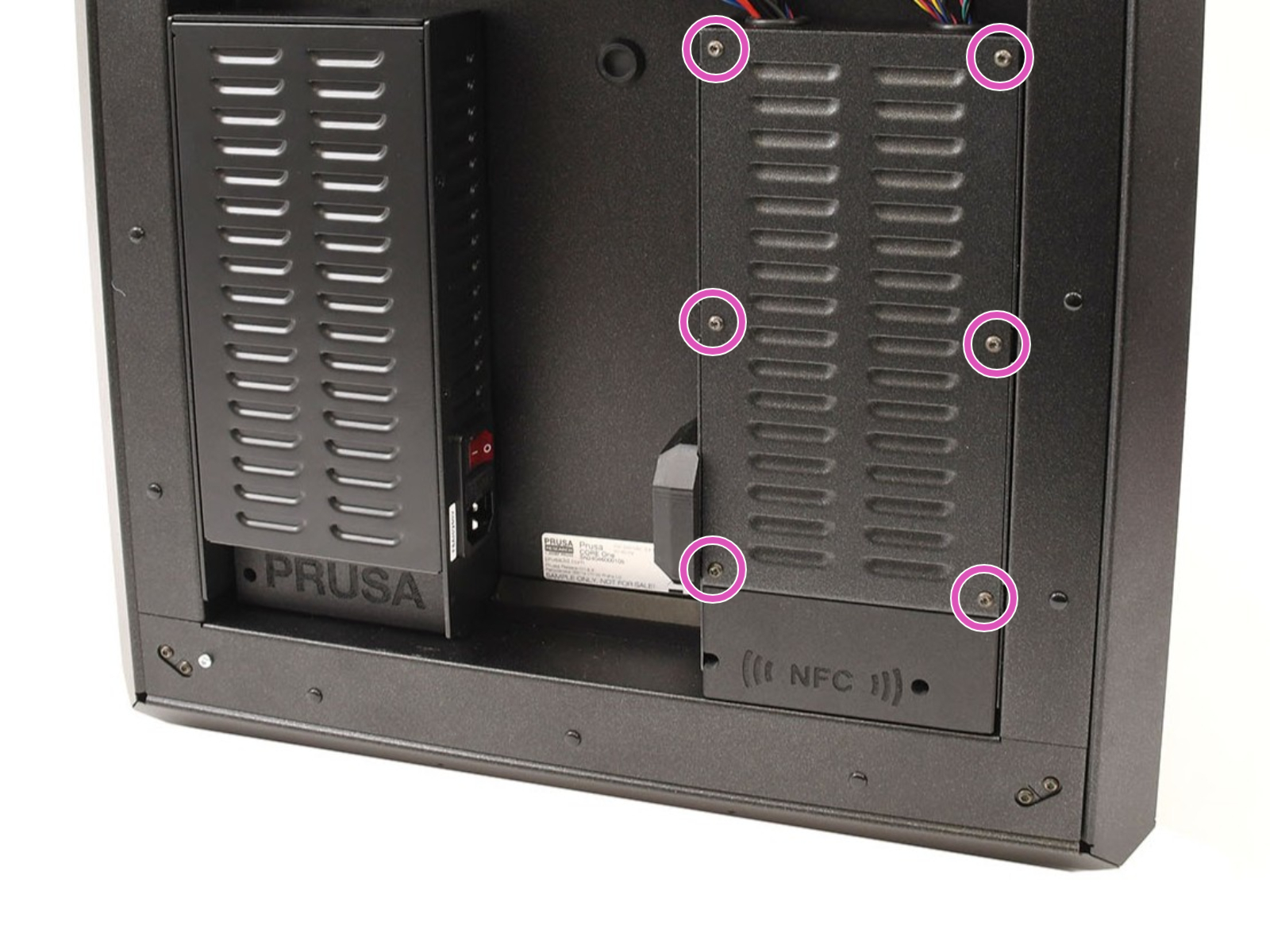 | 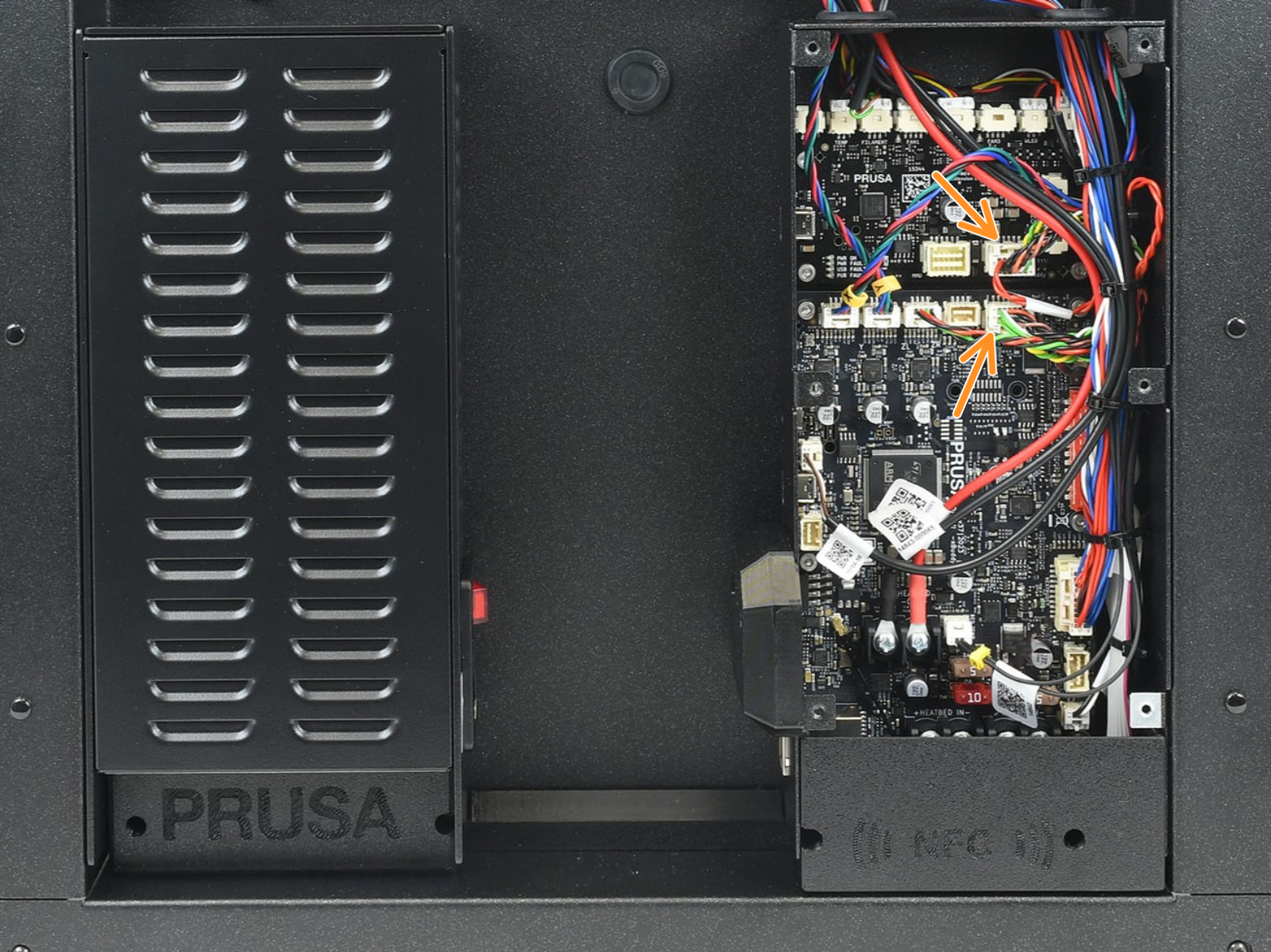 |
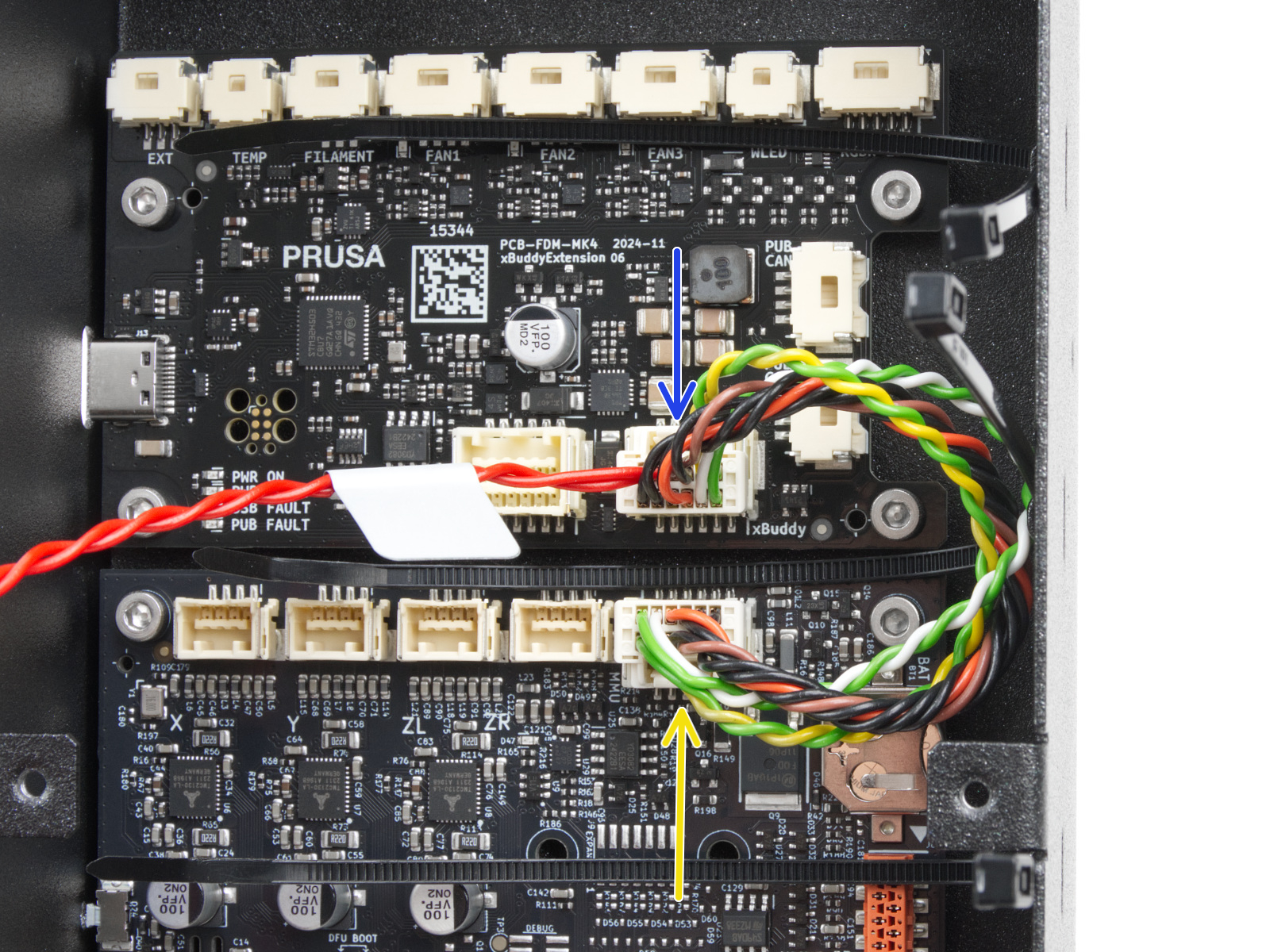
CORE One L - Vérification de la carte d'extension
Pour accéder à l'électronique de la CORE One L, la première étape consiste à localiser le module Wi-Fi sur le panneau arrière de l'imprimante. À l'aide d'une clé Allen de 2,5 mm, retirez la vis M3x14. Tirez délicatement le module Wi-Fi vers le bas pour le retirer de l'imprimante.
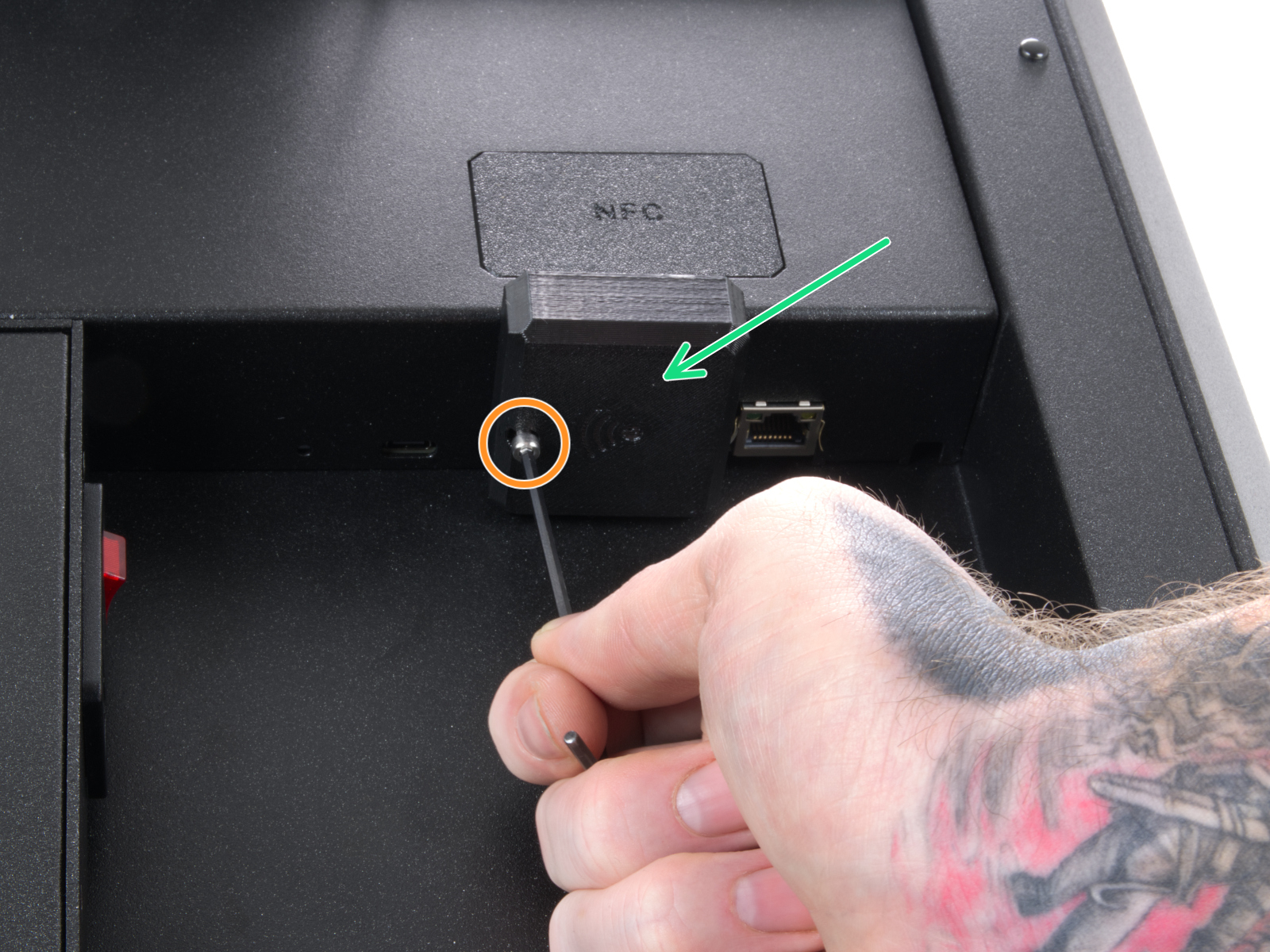 | 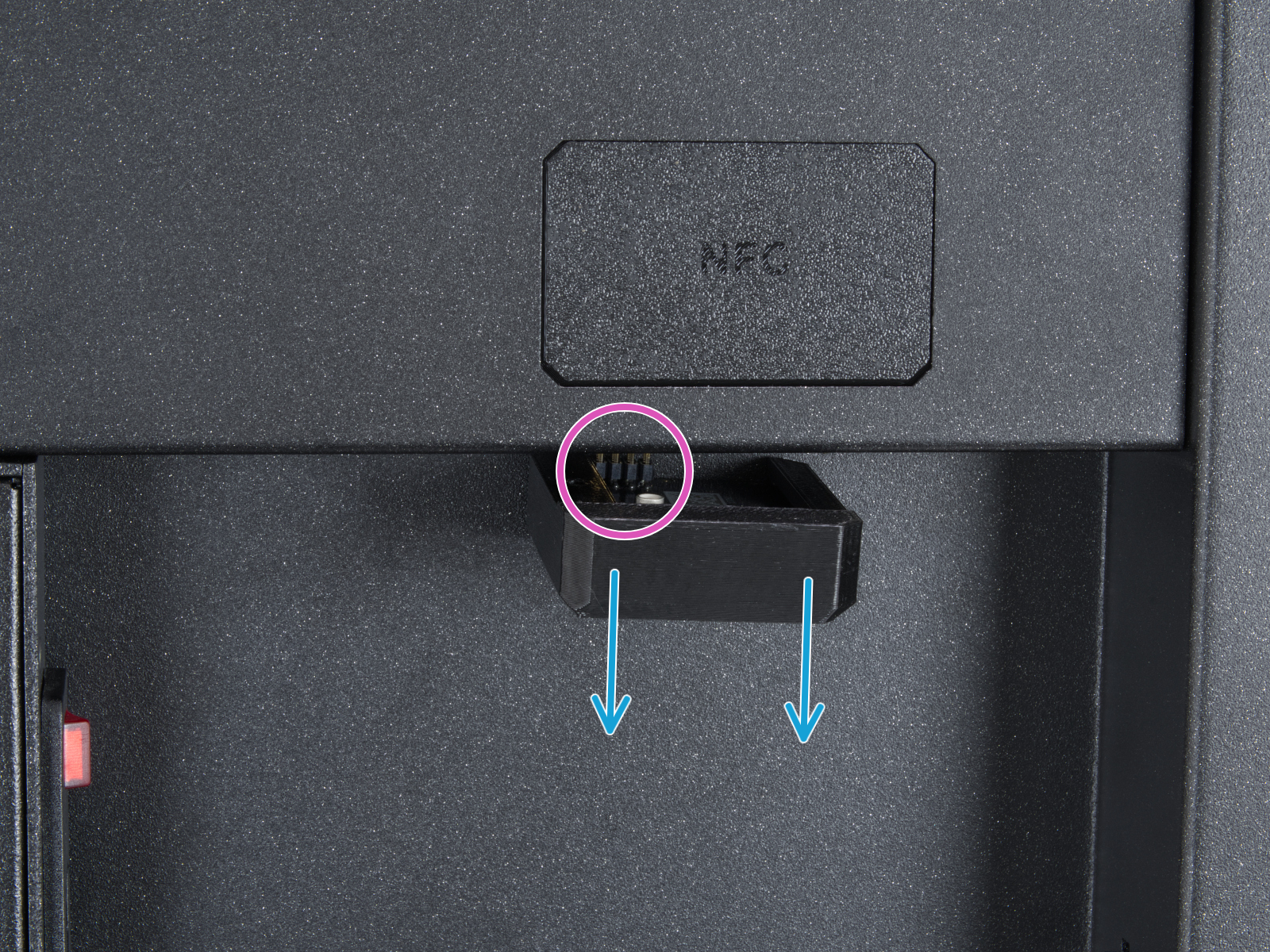 |
À l'intérieur de l'imprimante, repérez sur la face arrière le boulons M3x4bT mis en évidence.
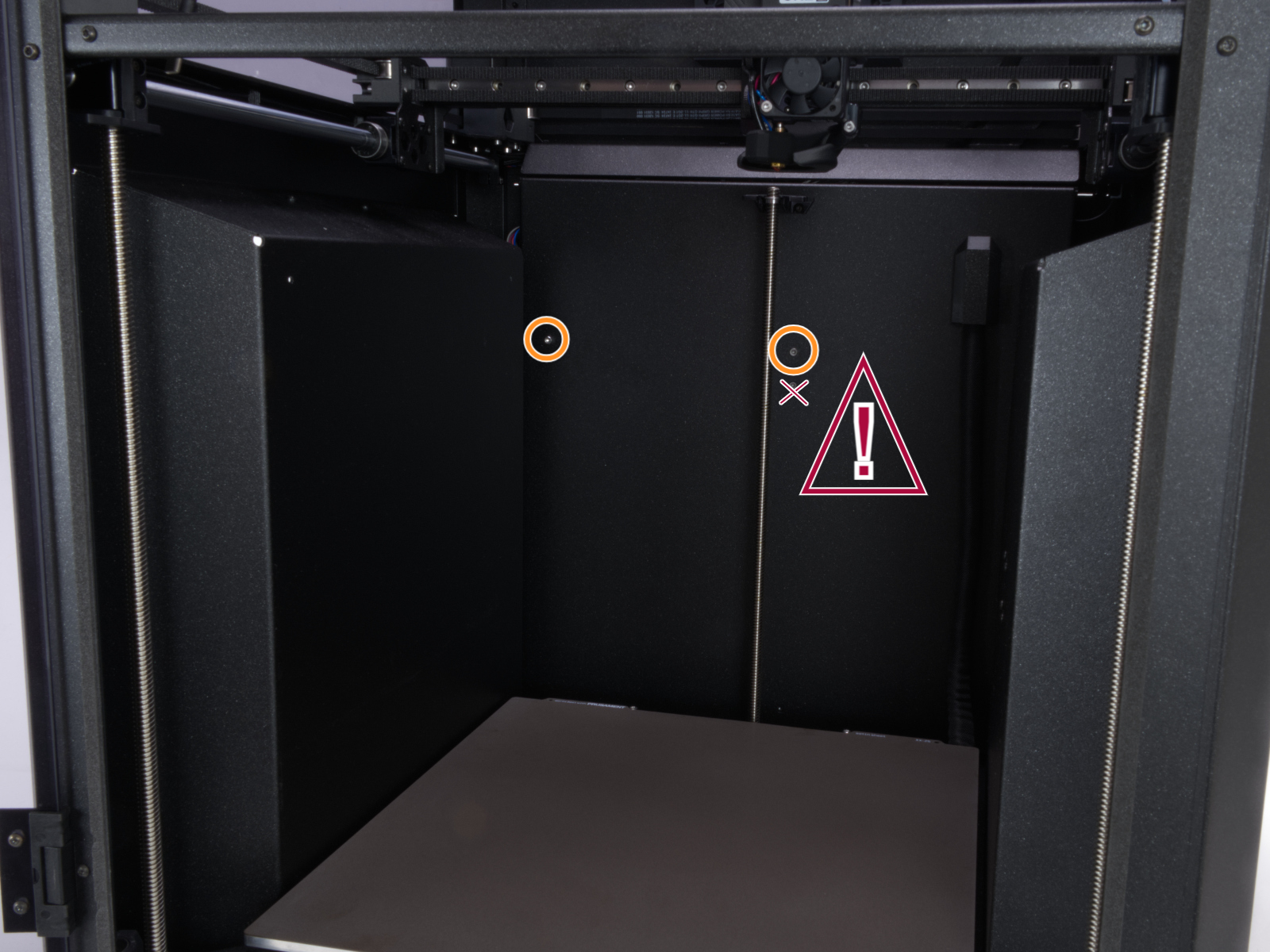
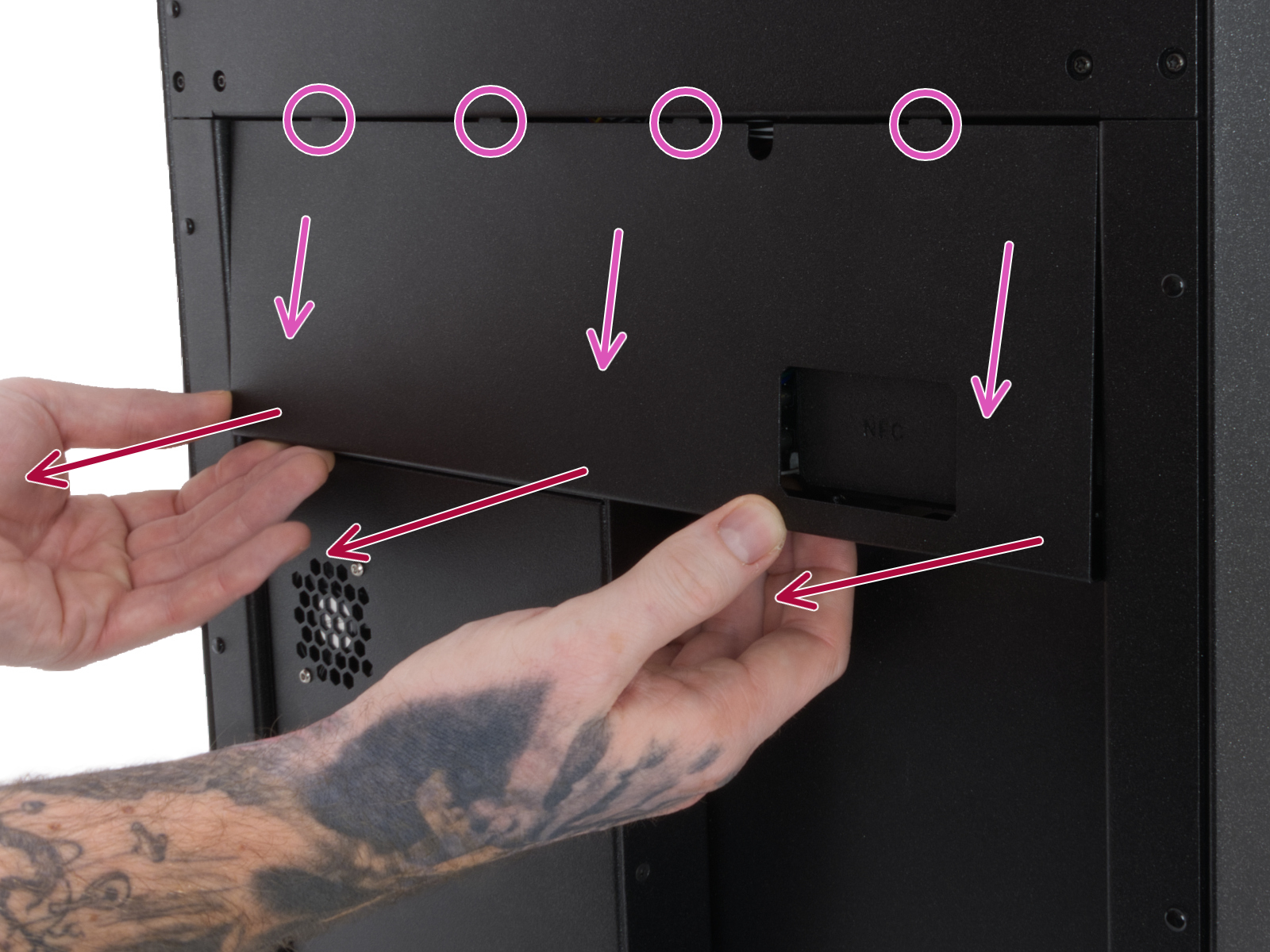
À l'aide d'une clé Torx T10, retirez deux boulons M3x4rT pour libérer le capot arrière du boîtier de la xBuddy. Soulevez le capot pour accéder aux cartes xBuddy et extension de la xBuddy.
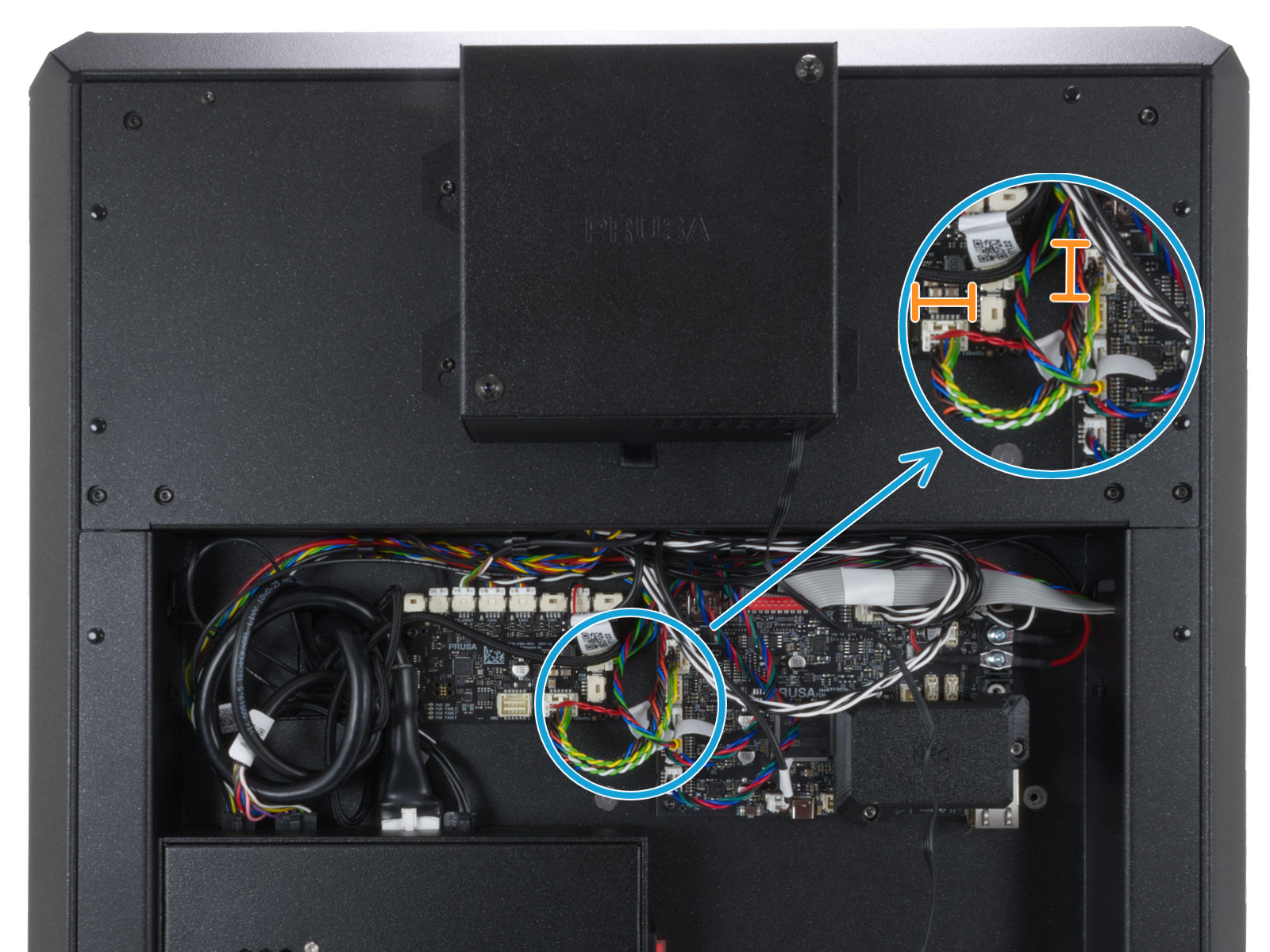
Une fois visibles, vérifiez les cartes pour déceler des dommages visibles sur leur surface, et vérifiez la connexion la carte entre xBuddy et la carte d'extension xBuddy pour toute irrégularité.
 |  |
1 commentaire
Si vous rencontrez des difficultés avec cette erreur, veuillez s'il vous plait contacter notre support technique.
https://help.prusa3d.com/fr/article/support-client_2287