Lors du découpage d'un projet pour la Prusa Pro HT90, un profil PrusaSlicer dédié est nécessaire. Ce profil est inclus directement dans le logiciel et peut être activé à l'aide de l'assistant de configuration intégré ou téléchargé manuellement depuis notre page d'Aide.
Prusa Slicer - Assistant de configuration
Les préréglages sont téléchargés lors de l'installation de PrusaSlicer.
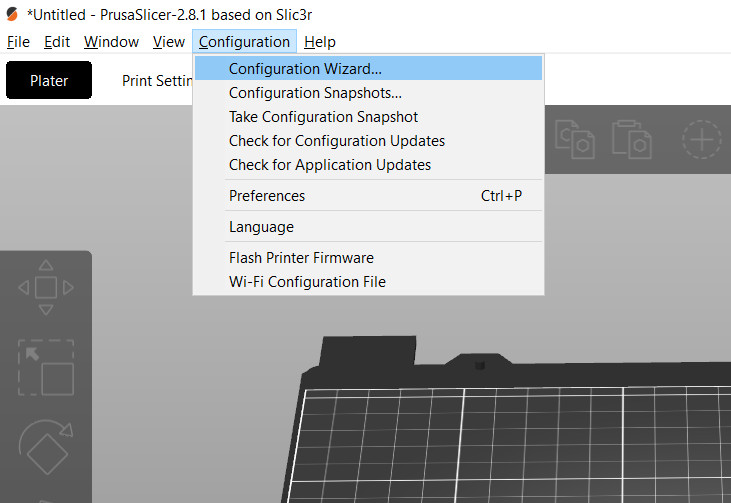
- Dans le menu supérieur, accédez à Configuration -> Assistant de configuration.
- Recherchez la Prusa Pro HT dans le menu de droite de l'assistant de configuration.
- Sélectionnez tout ce qui s'applique, cliquez sur "Suivant" pour continuer la configuration, ou cliquez sur "Terminer" pour revenir au Plateau principal.
Télécharger depuis l'imprimante
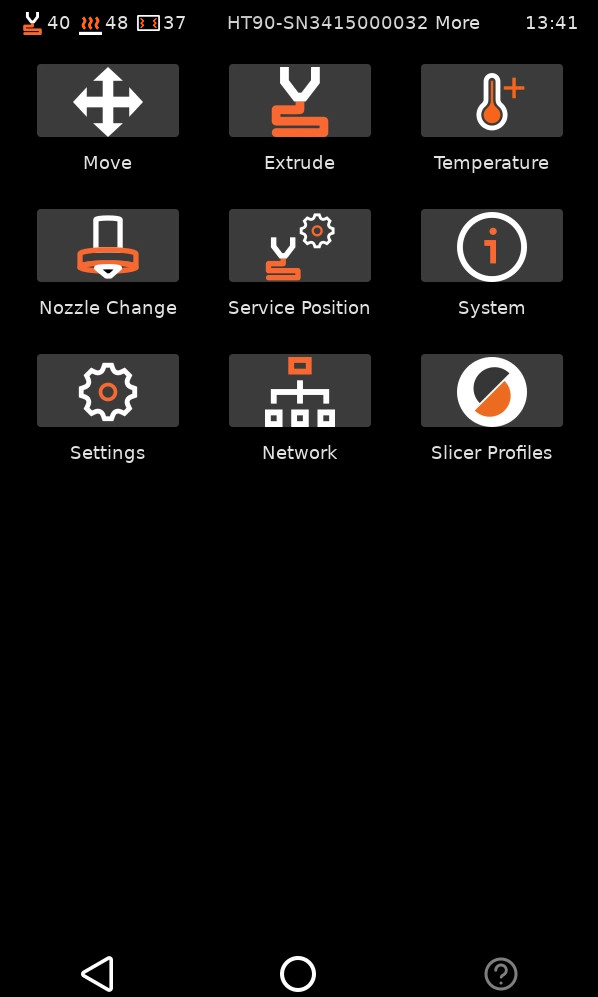
À partir du firmware 1.1.0, il est possible de télécharger les profils PrusaSlicer depuis votre imprimante. Notez qu'il est important qu'une clé USB soit connectée à l'imprimante pour télécharger les profils. Pour le téléchargement, accédez au menu de l'imprimante à More -> Slicer Profiles et cliquez sur continuer. Une nouvelle page s'ouvrira avec l'option Export slicer profiles to USB.
Télécharger depuis l'interface web
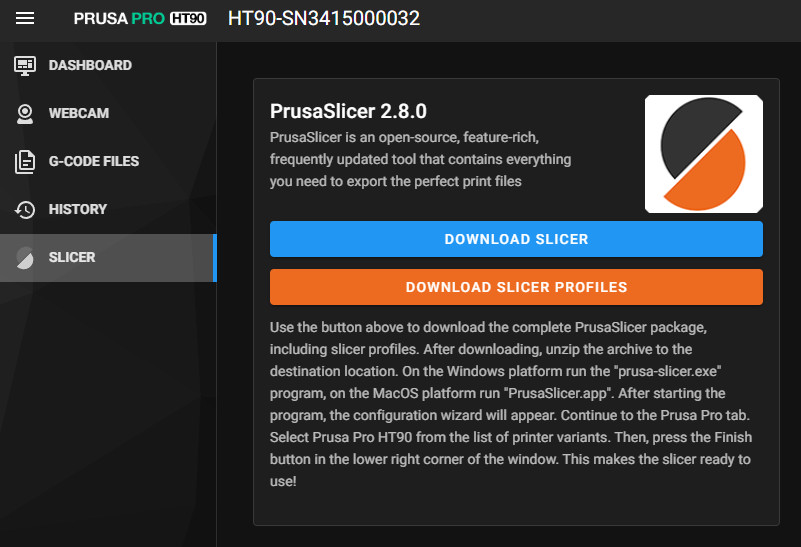
Accédez au menu de l’imprimante dans More -> Settings -> Network, et copiez l’IPv4 dans votre navigateur. Sur l'interface web, accédez à Slicersur le côté gauche et cliquez sur download slicer profiles.
Prusa Slicer - Téléchargement depuis les sources de configuration
Si, pour une raison quelconque, le profil de préréglage ne s'affiche pas automatiquement, il est possible de télécharger les préréglages dans PrusaSlicer.
- En haut à gauche, allez dans Menu -> Configuration -> Assistant de configuration.
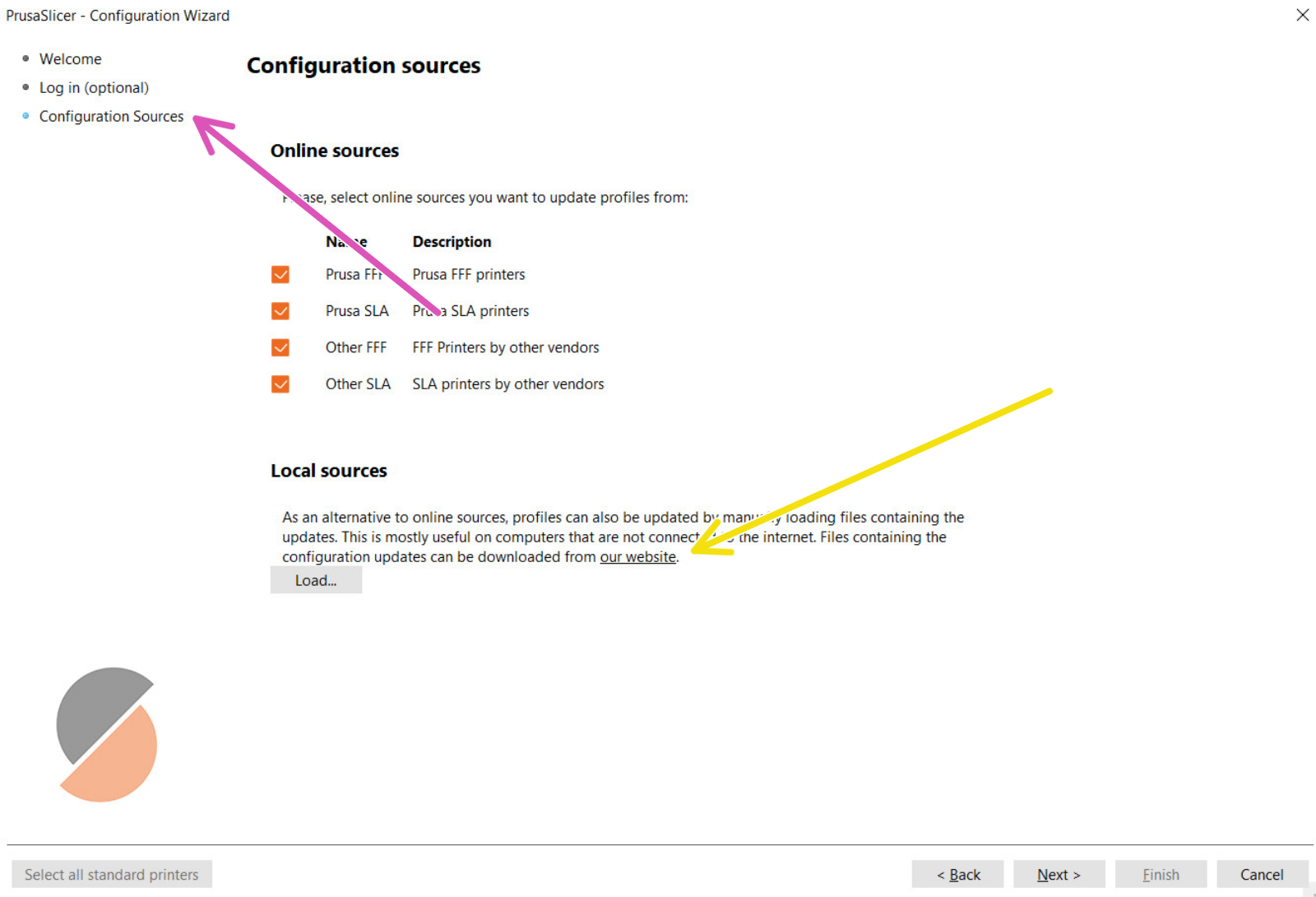
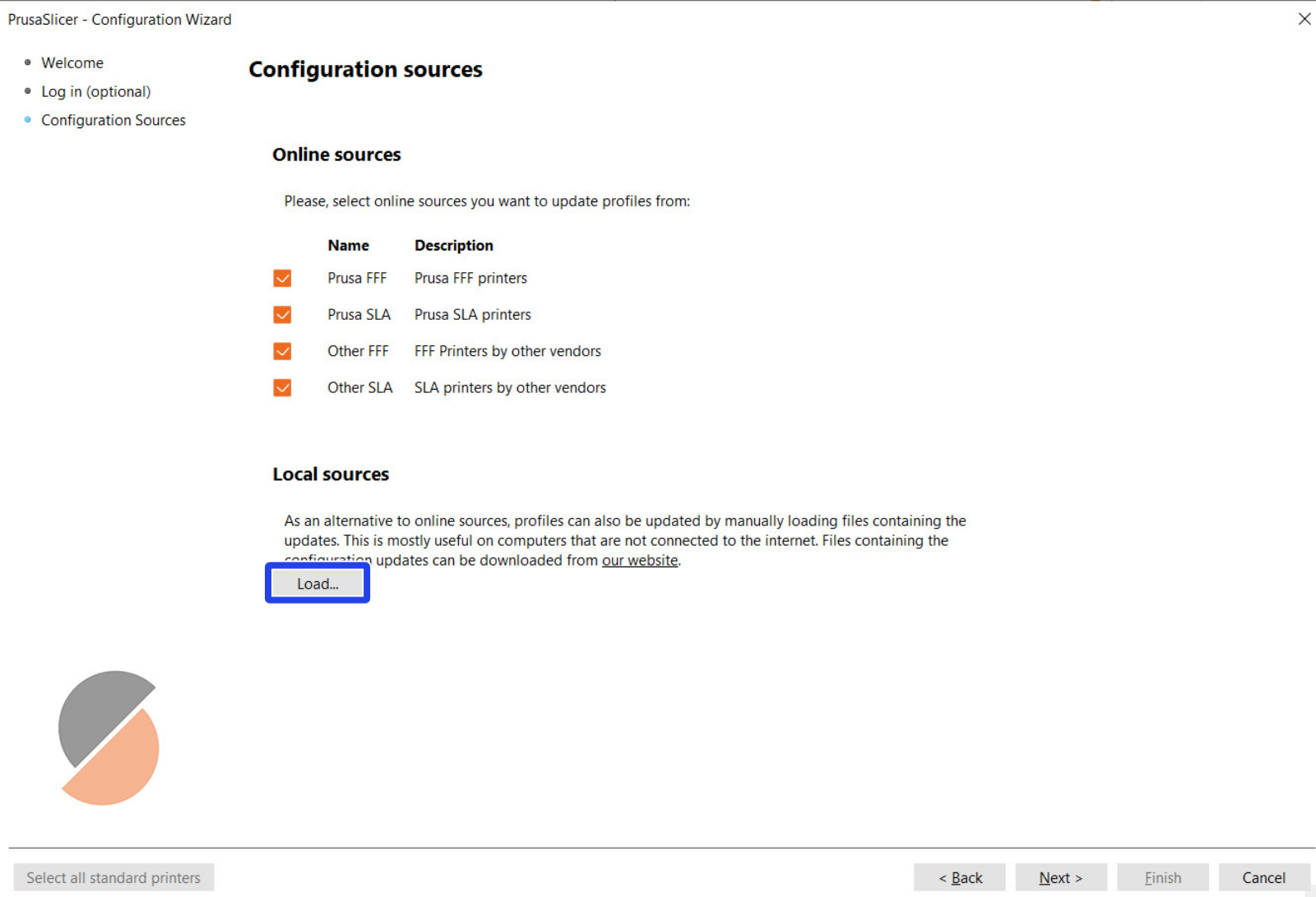
- Accédez à Sources de configuration dans le menu de gauche et cliquez sur le lien "notre site web".
- Cela vous dirigera vers la page où vous pourrez trouver tous les profils officiels de PrusaSlicer. Téléchargez les profils Prusa Pro HT.
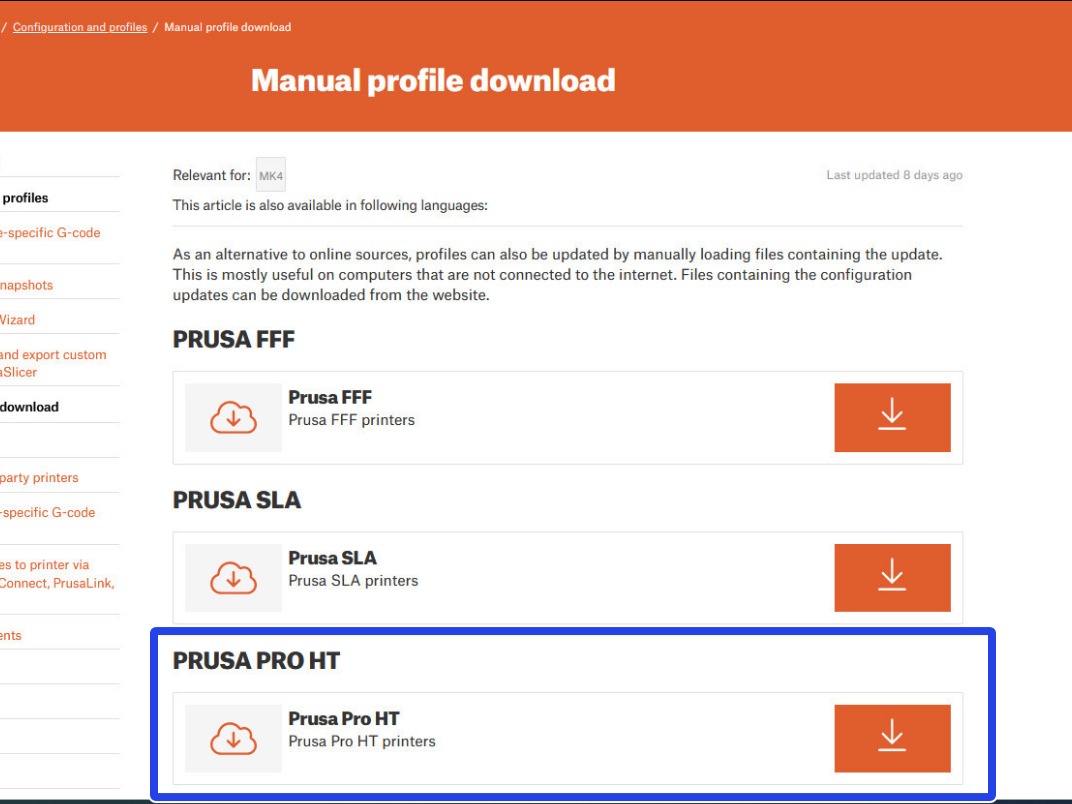
- Dans PrusaSlicer, cliquez sur "Charger".
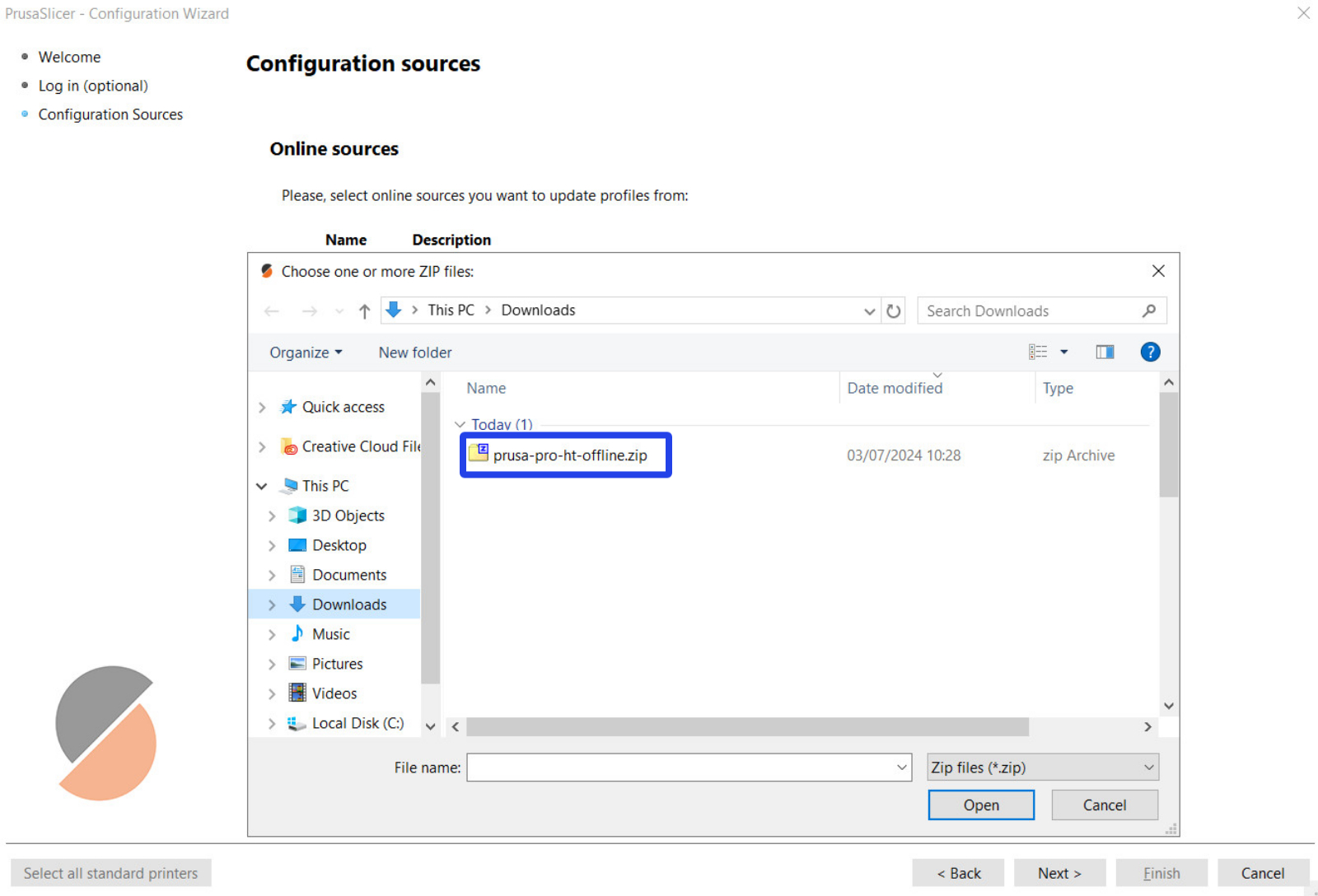
- Sélectionnez le fichier .zip avec les préréglages. Ne décompressez pas le fichier.
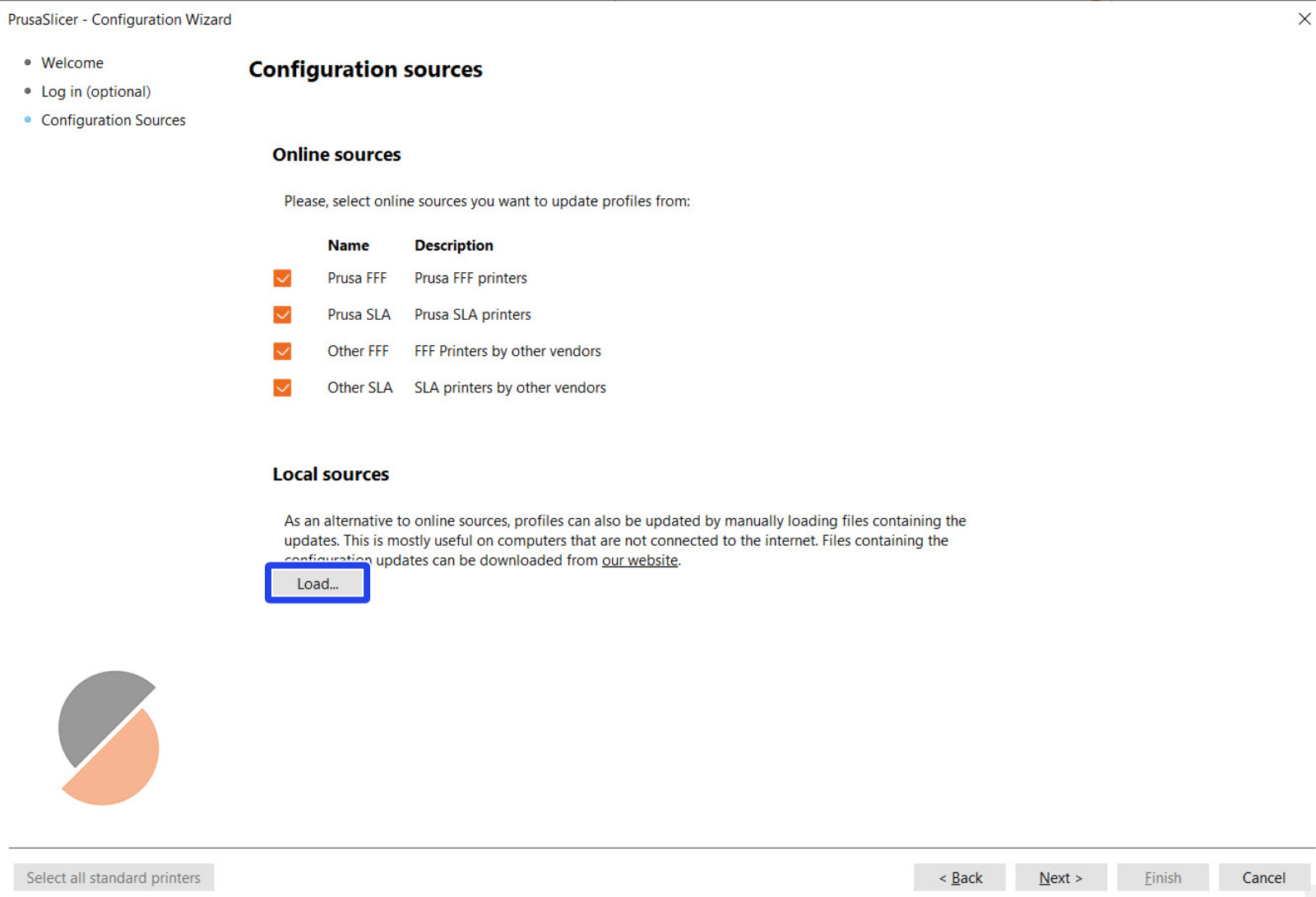
- Cliquez sur "Suivant" et les configurations seront affichées.
- Recherchez la Prusa Pro HT dans le menu de droite de l'assistant de configuration.
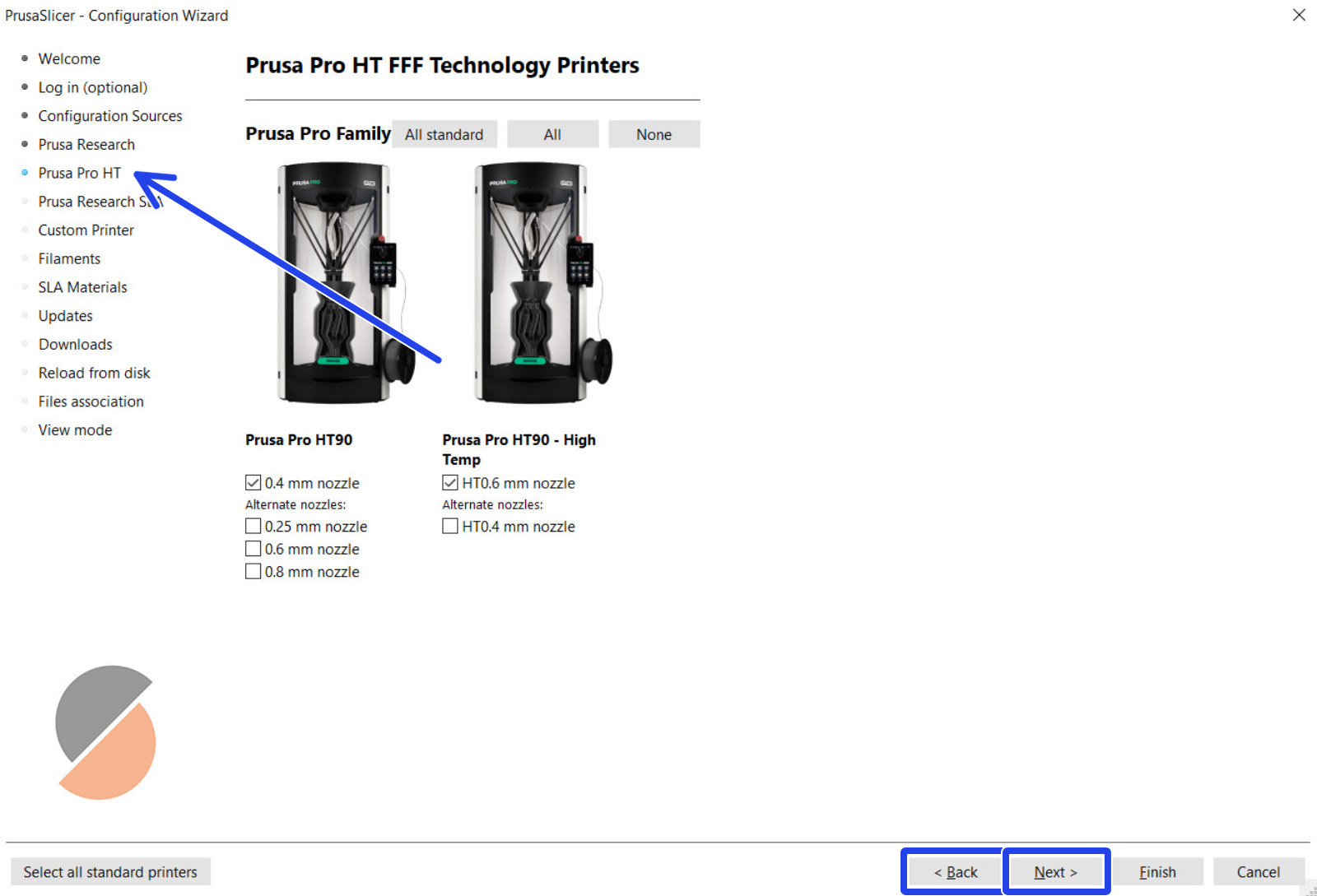
- Sélectionnez tout ce qui s'applique, cliquez sur "Suivant" pour continuer la configuration, ou cliquez sur "Terminer" pour revenir au Plateau principal.


