Pertinent pour


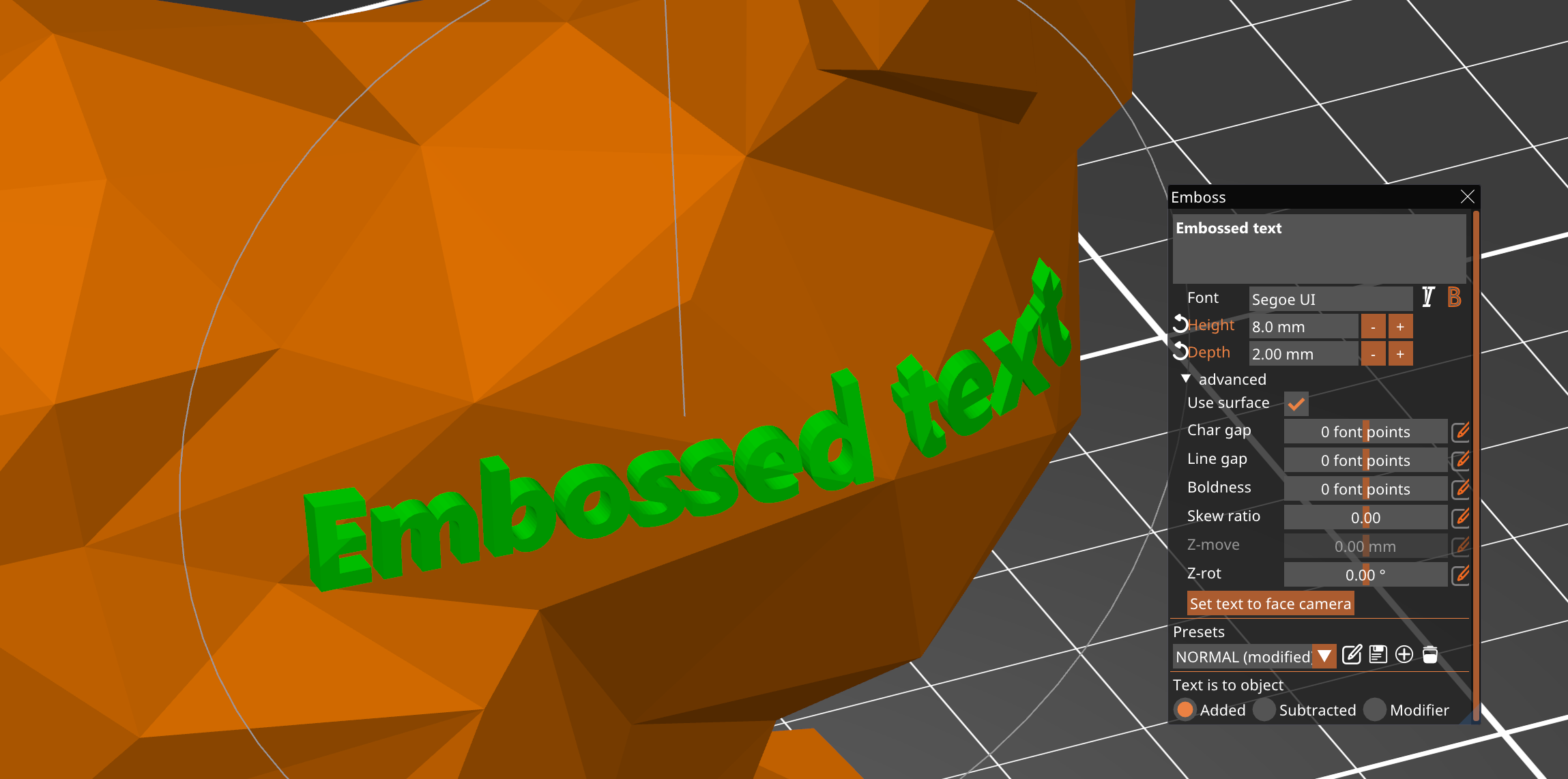
L'outil Texte vous permet d'ajouter facilement des marquages, des notes, des symboles, des numéros de série ou de version à vos modèles directement dans PrusaSlicer. Vous pouvez ajouter du texte sur tout type de surface, non seulement sur des faces planes, mais aussi sur des surfaces courbes. Les entités textuelles restent entièrement modifiables même après la réouverture d'un fichier de projet enregistré.
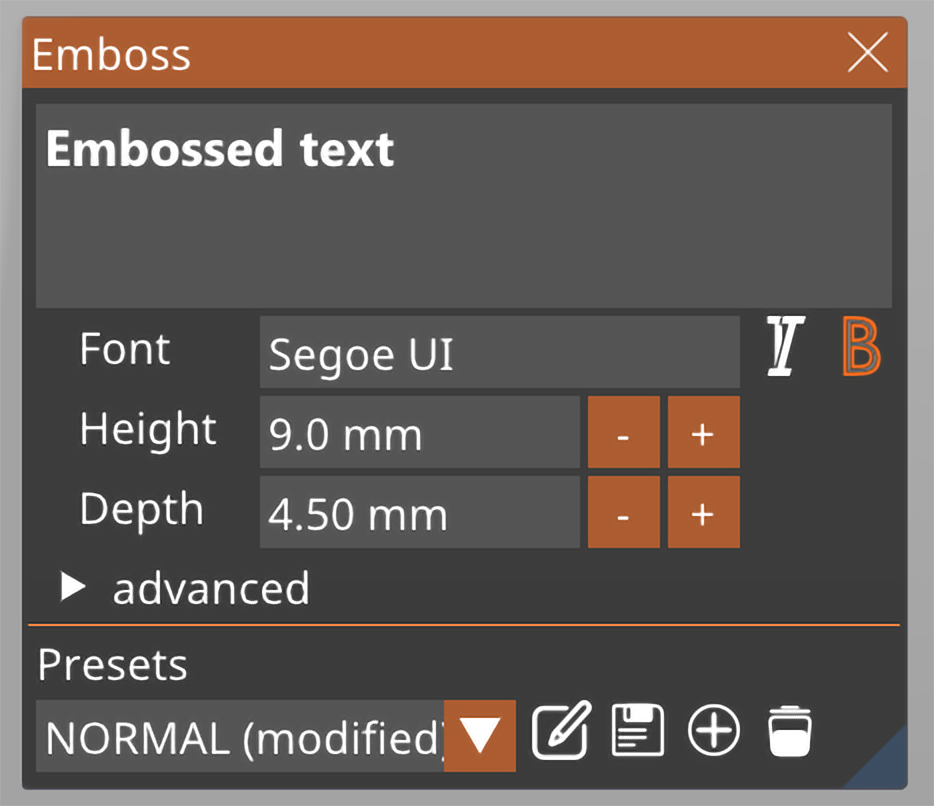
Sélectionnez le modèle cible et appuyez sur la touche T. Vous pouvez également cliquer avec le bouton droit sur le modèle et sélectionner Ajouter une pièce - Texte, depuis le menu contextuel.
Cliquez avec le bouton droit sur le plateau et sélectionnez Ajouter une forme - Texte. Cela créera un objet autonome, non connecté aux autres objets du projet.
Vous pouvez manipuler le texte en le faisant glisser autour de l'objet et en le plaçant à l'endroit souhaité. Lorsque vous faites glisser l'objet texte sur le modèle, un marqueur blanc apparaît, mettant en évidence la position à laquelle la normale à la surface est calculée.
Vous avez également la possibilité de faire pivoter le texte le long de l'axe Z (rotation selon Z) et de l'élever le long de l'axe Z (déplacement selon Z).
L'outil texte importe automatiquement la bibliothèque de polices de votre appareil. Toute police TrueType (TTF) devrait fonctionner correctement. Si vous installez une nouvelle police sur votre appareil, vous n'avez pas besoin de redémarrer PrusaSlicer pour pouvoir l'utiliser : il vous suffit de fermer et de rouvrir l'outil texte, et PrusaSlicer chargera les polices nouvellement ajoutées.
Vous pouvez enregistrer et charger des préréglages de texte. Ceux-ci incluent tous les réglages de texte, tels que la police sélectionnée, la hauteur et la profondeur du texte, mais aussi tous les paramètres avancés. Les préréglages de texte sont particulièrement utiles si vous souhaitez conserver un style de texte cohérent lors de la création de numéros de version et de marquages similaires.
Dans le menu contextuel de l'outil Texte, vous pouvez sélectionner si le texte doit être un objet :
Vous pourrez également passer d'un type d'objet à l'autre ultérieurement. Il suffit de cliquer avec le bouton droit sur l'objet Texte dans la liste des objets et de sélectionner Changer de type depuis le menu contextuel.
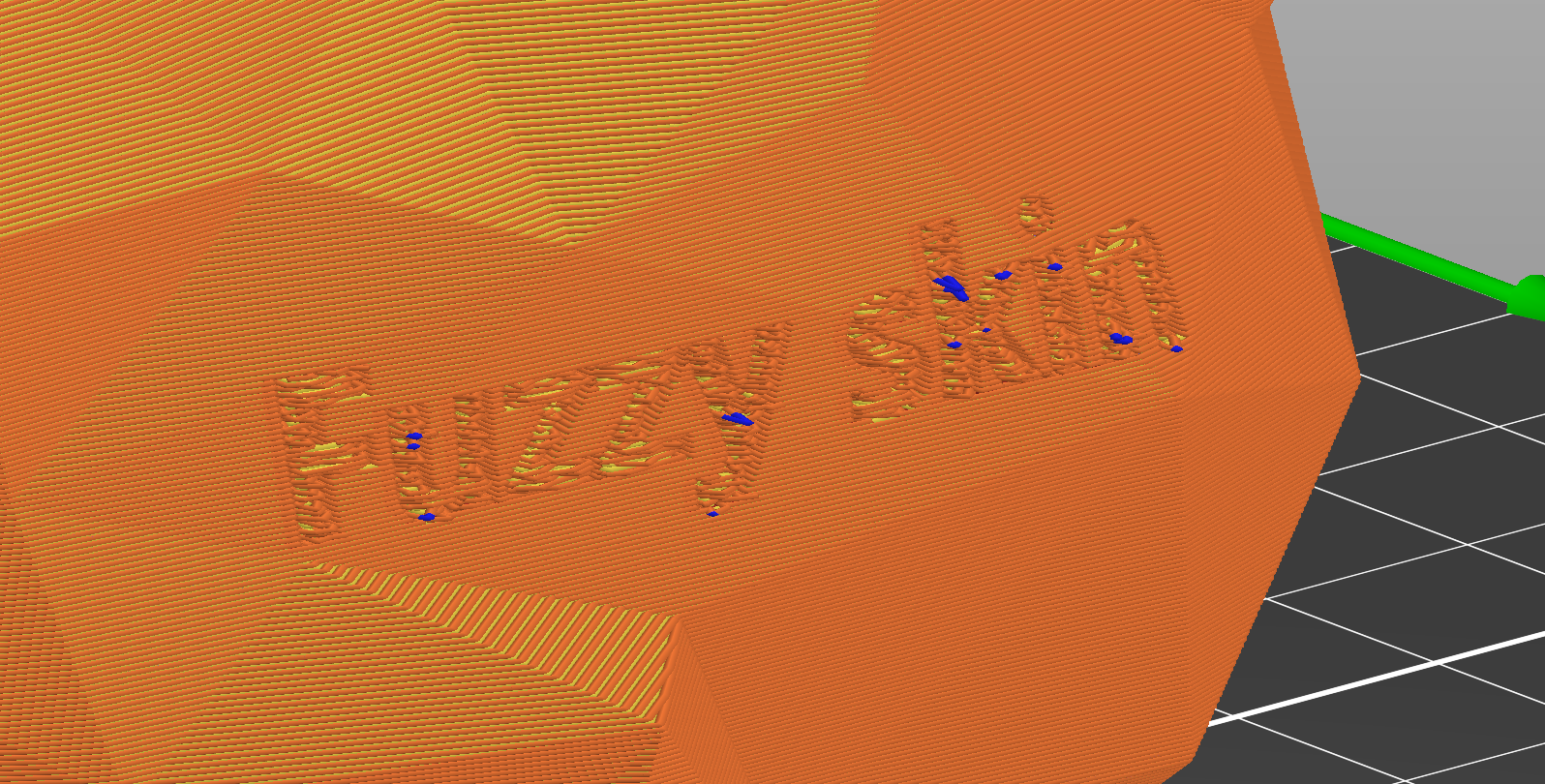
Si vous développez le menu texte avancé, vous avez la possibilité d'activer l'option Utiliser la surface. Le texte se courbera le long de la surface située en dessous.
Cependant, la limite est de 90 degrés. À mesure que vous vous approcherez de cet angle, le texte se déformera de plus en plus.